Wordで文書のすべてのページに会社名を印刷する方法 できるネット
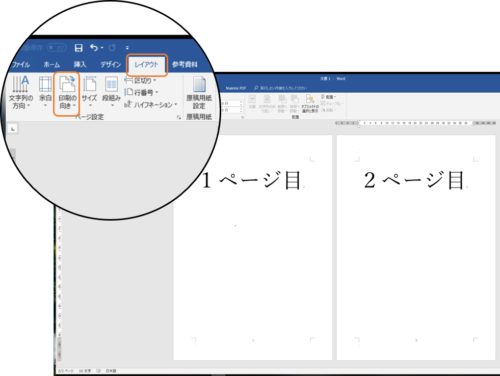
今回は、 Wordのページ入れ替え方法 をご紹介します。 「1ページ目と2ページ目を入れ替えたい」「3ページ目を5ページ目に移動したい」 などといった場合に使える方法です。 ペー ページレイアウトの設定方法 (ページ設定):Word基本講座 ワードで作成する文書の用紙サイズ、向き、印刷方向、文字数などの設定を行います。 注)文書作成途中でもサイズの変
ワード ページ 途中 挿入
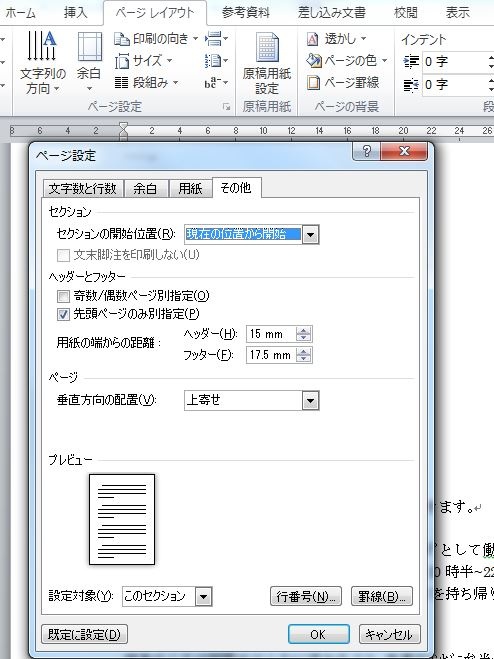
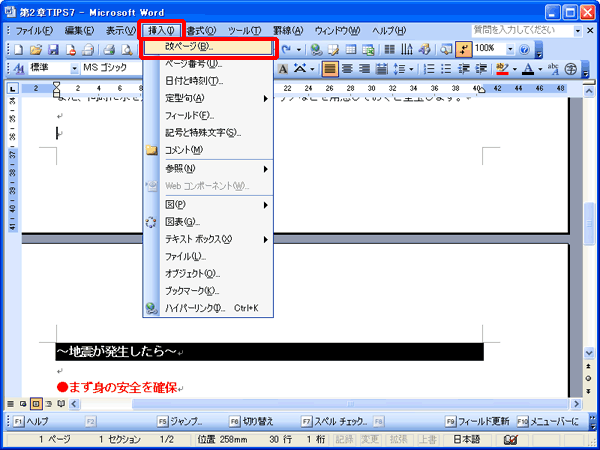
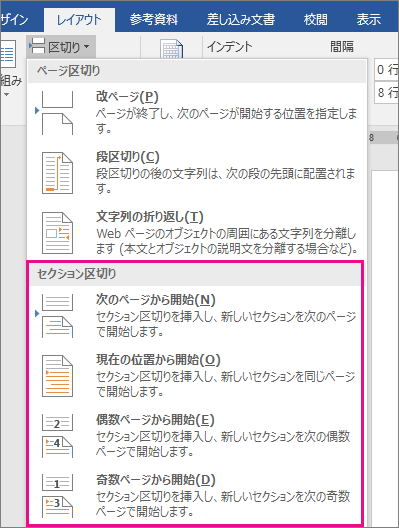
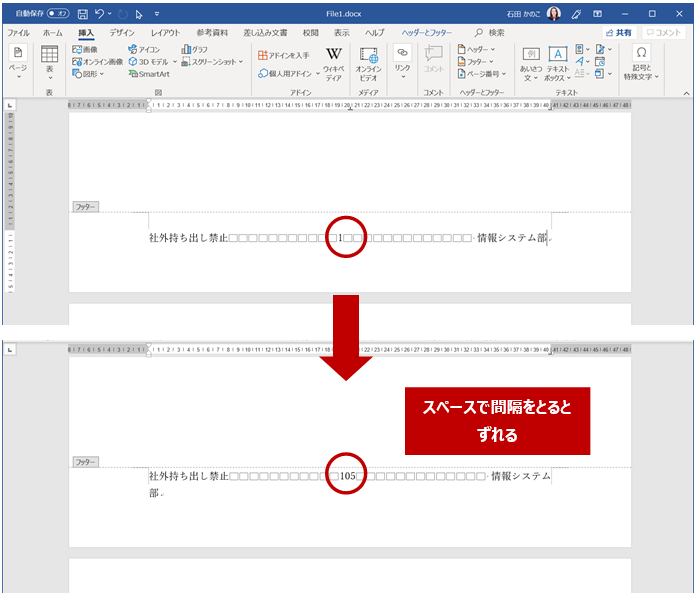
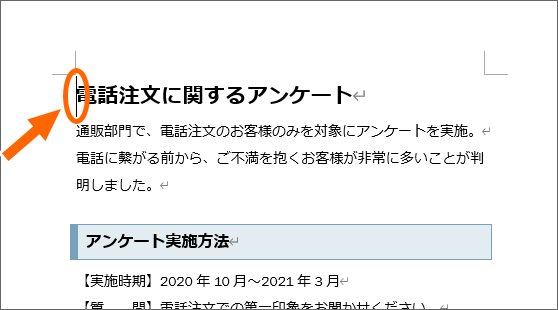
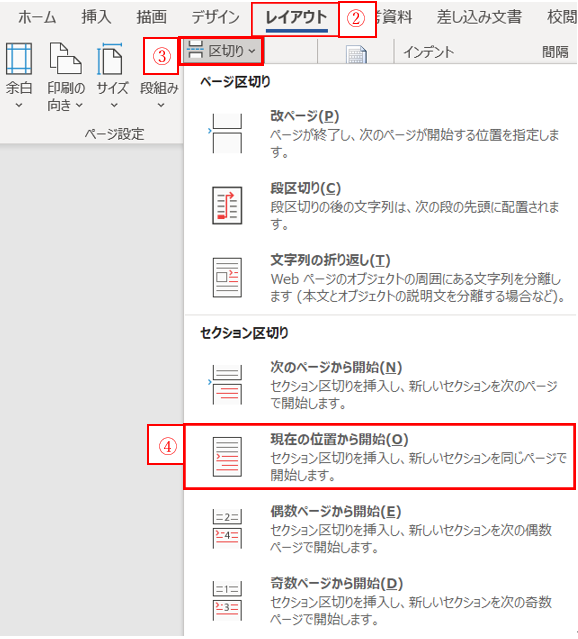
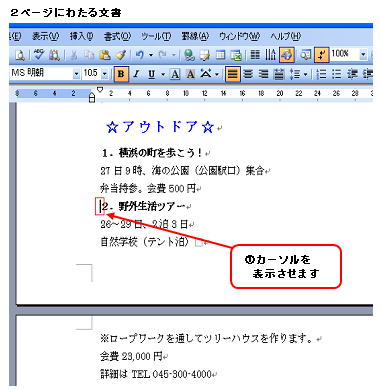
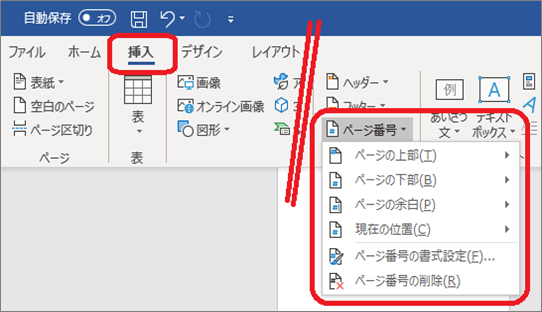
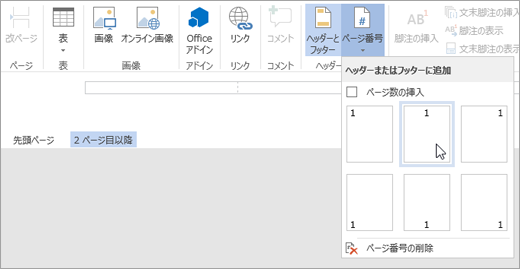
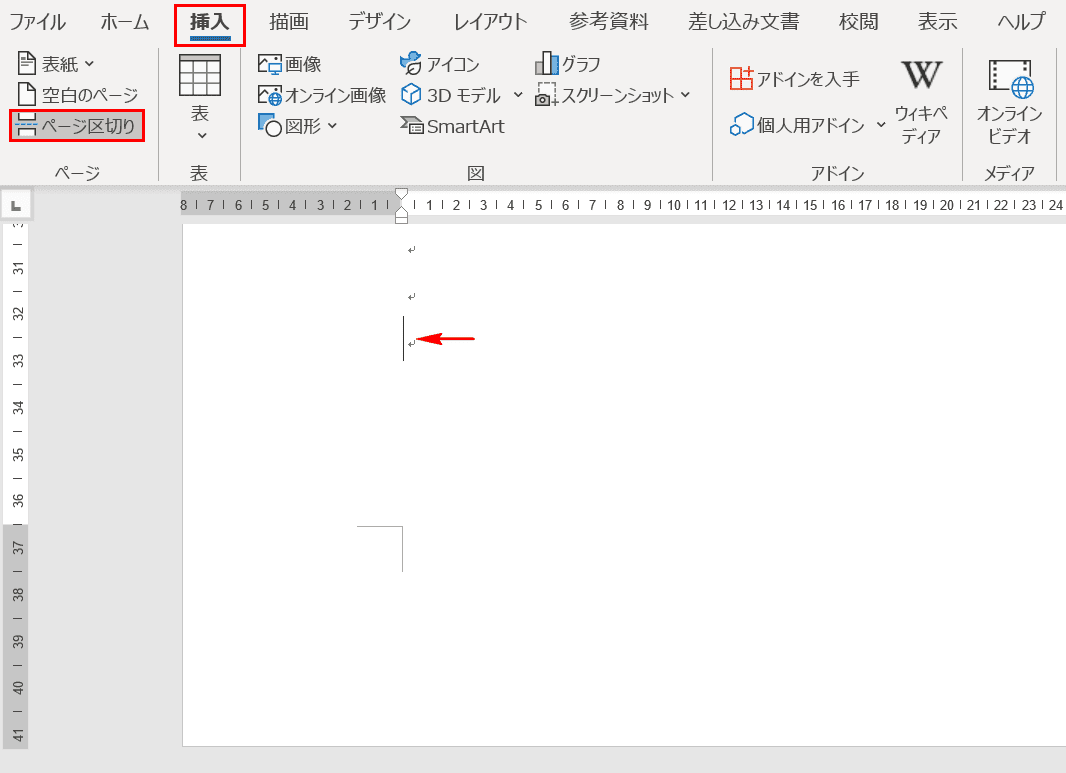
ワード ページ 途中 挿入- ページ番号を確認する 入力されたページ番号を確認してみましょう。 まとめ Word のページ番号を途中から挿入する方法を紹介しました。 Word のページ番号を途中から挿入する方 挿入した6ページの1行目文頭にカーソルを移動 → メニュー → 挿入 → 改ページ → セッション区切り → 「現在の位置から開始」を選択 → コピー元のページ設定に合わせます。 (文字数
Nec Lavie公式サイト サービス サポート Q A Q A番号
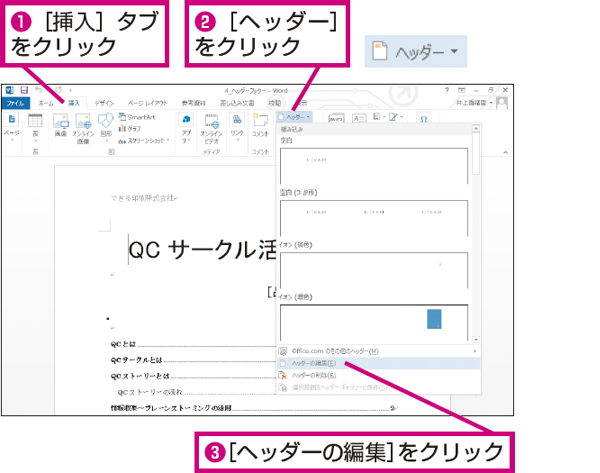
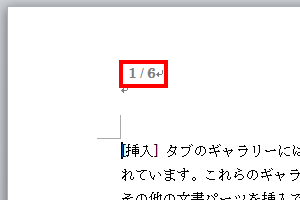
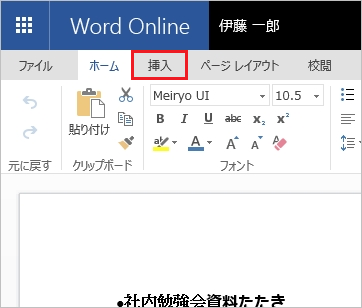
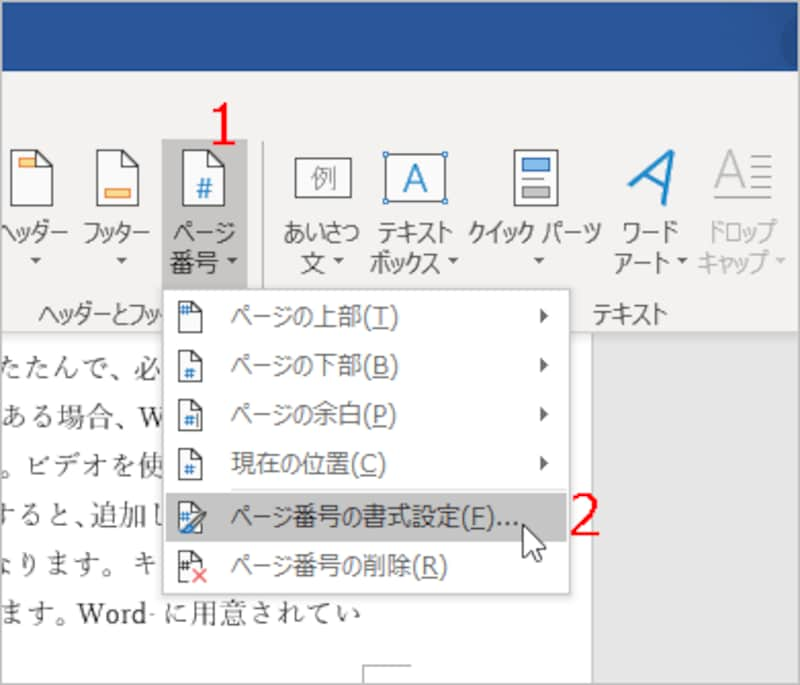
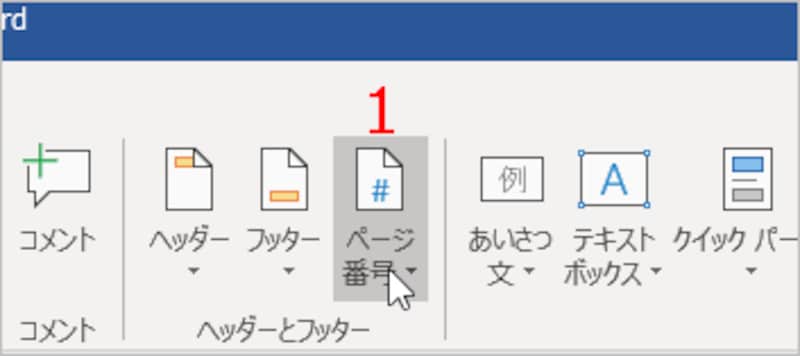
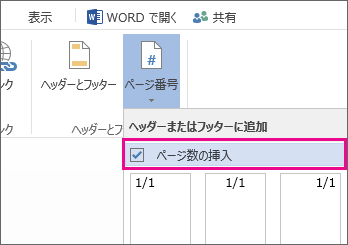
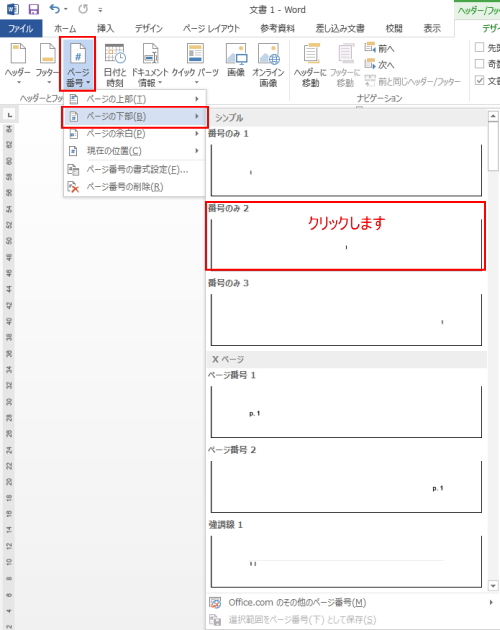
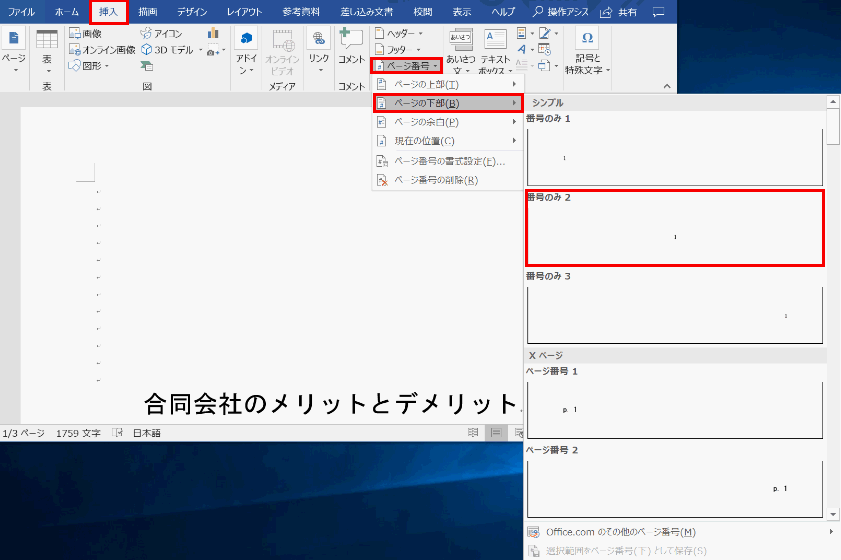
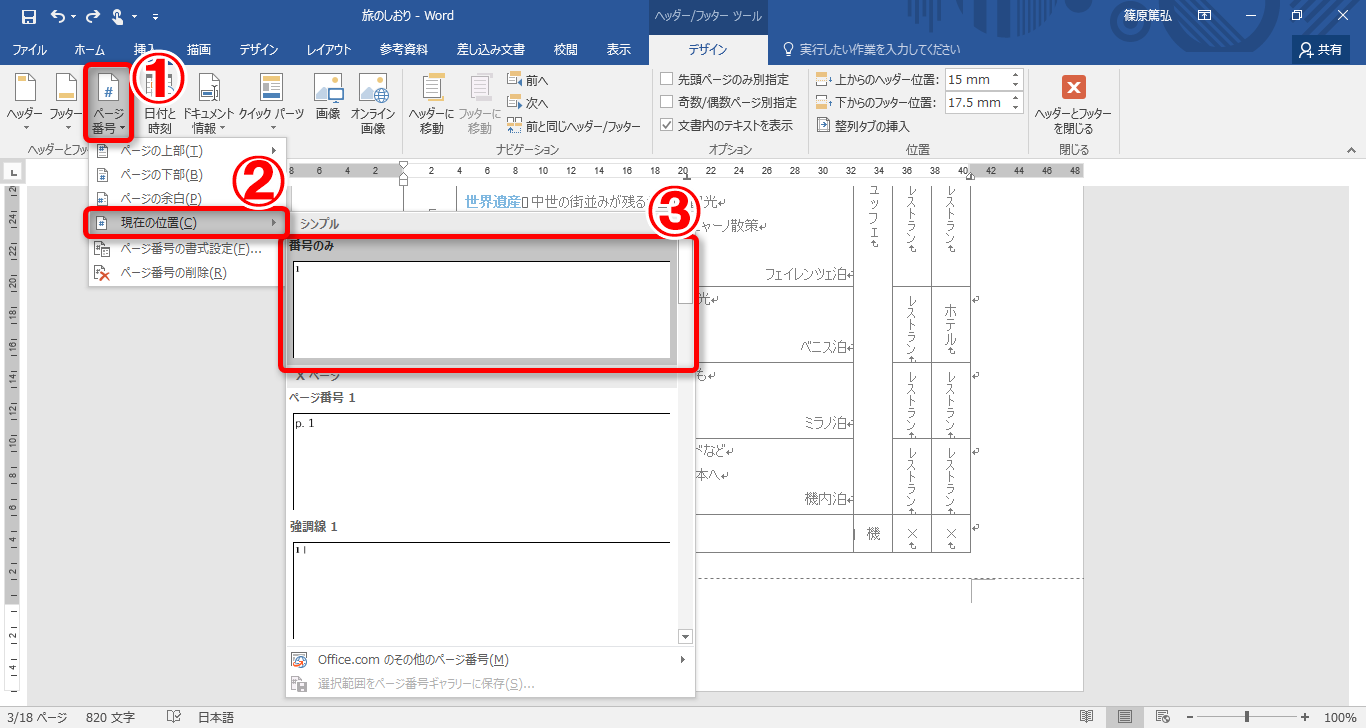
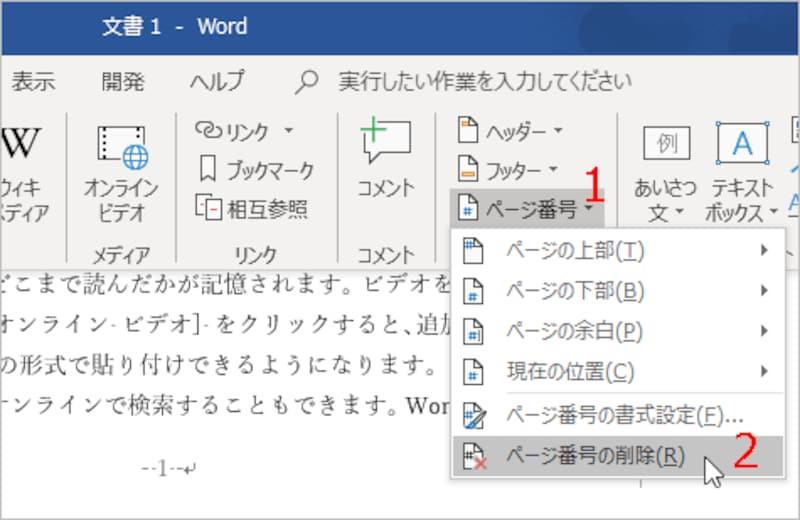
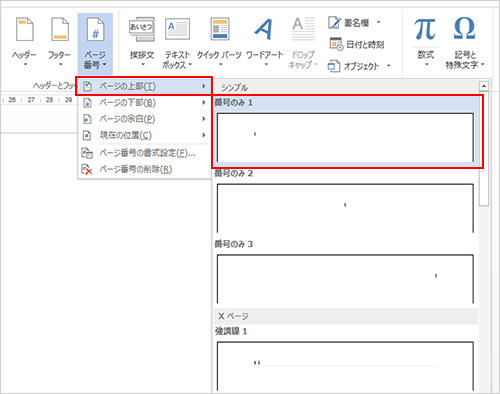
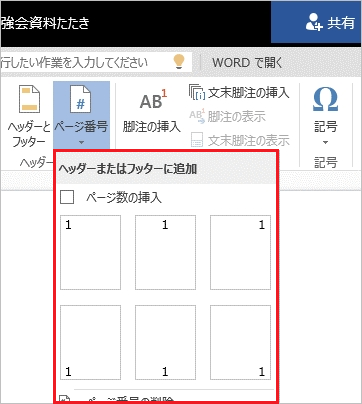
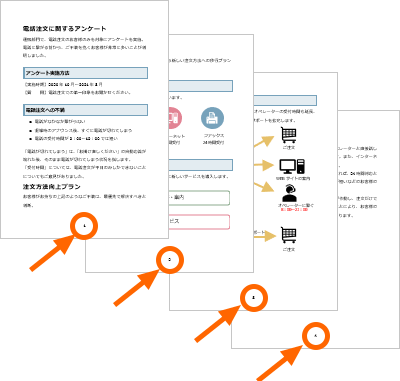
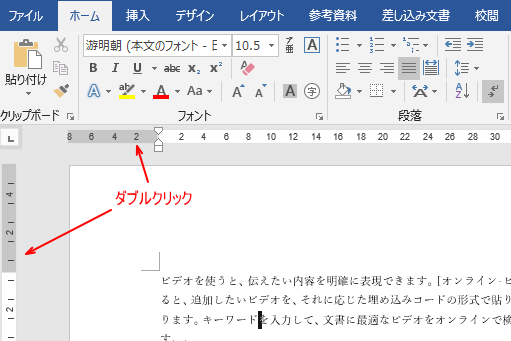
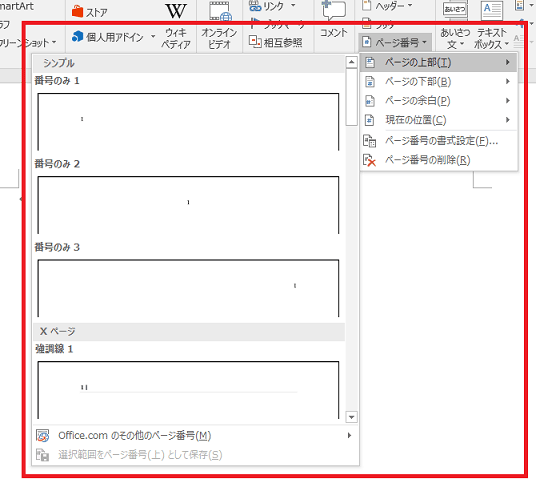
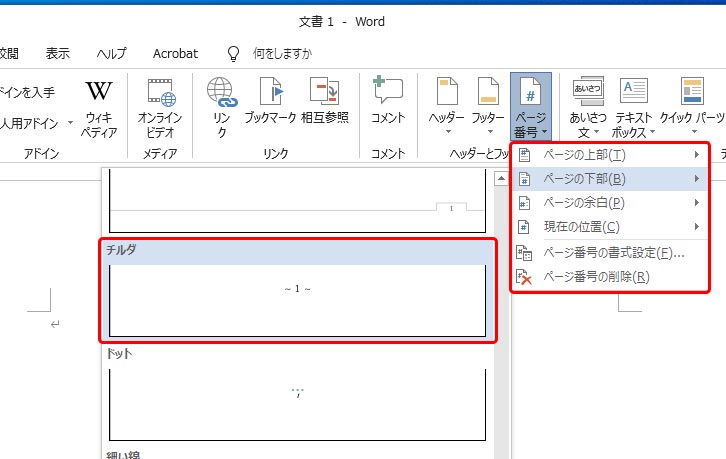
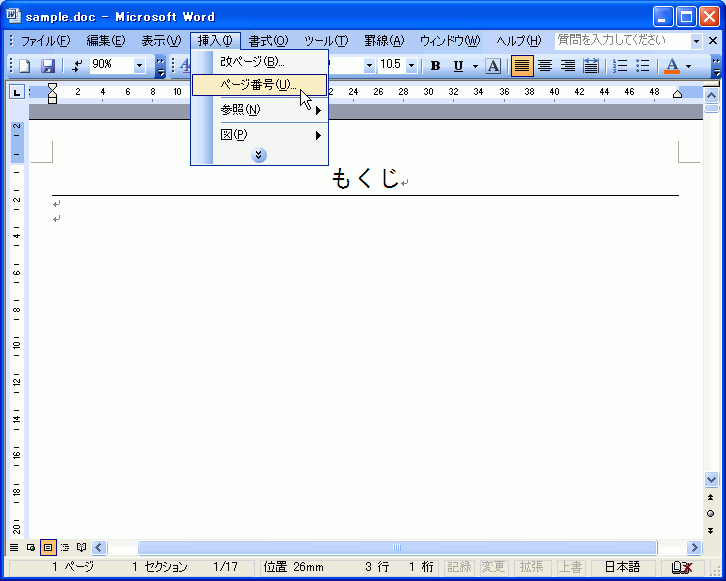
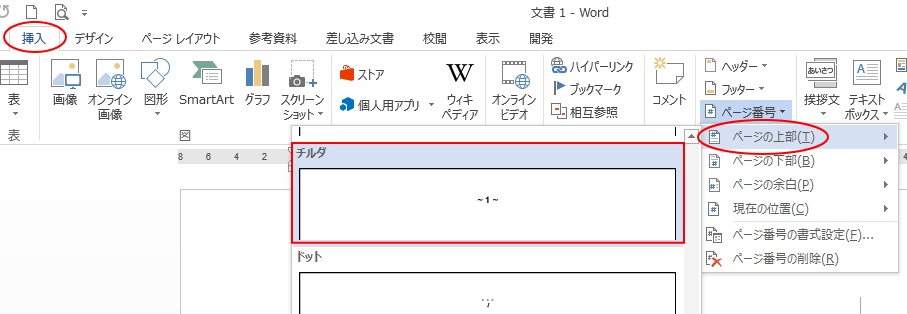
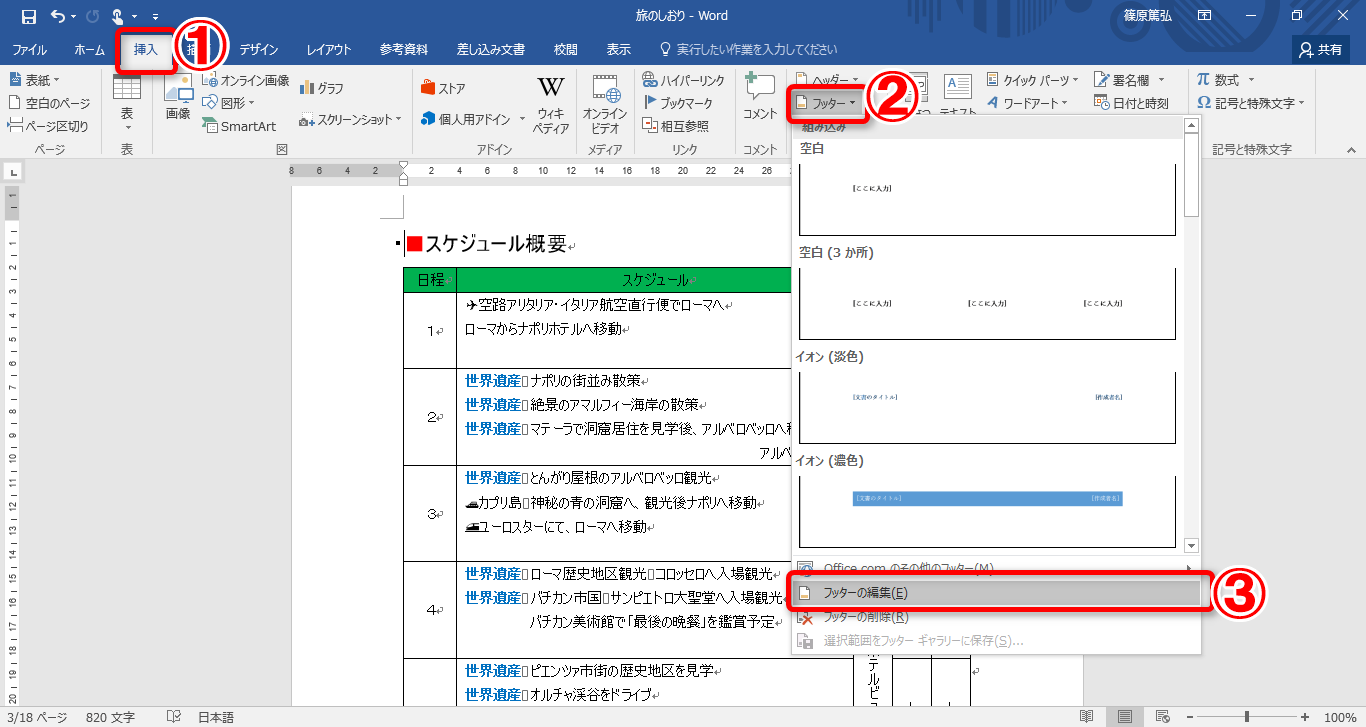
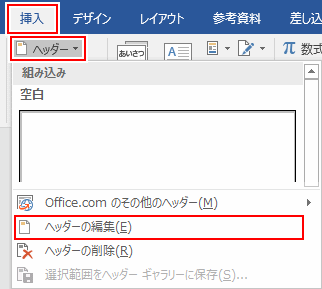
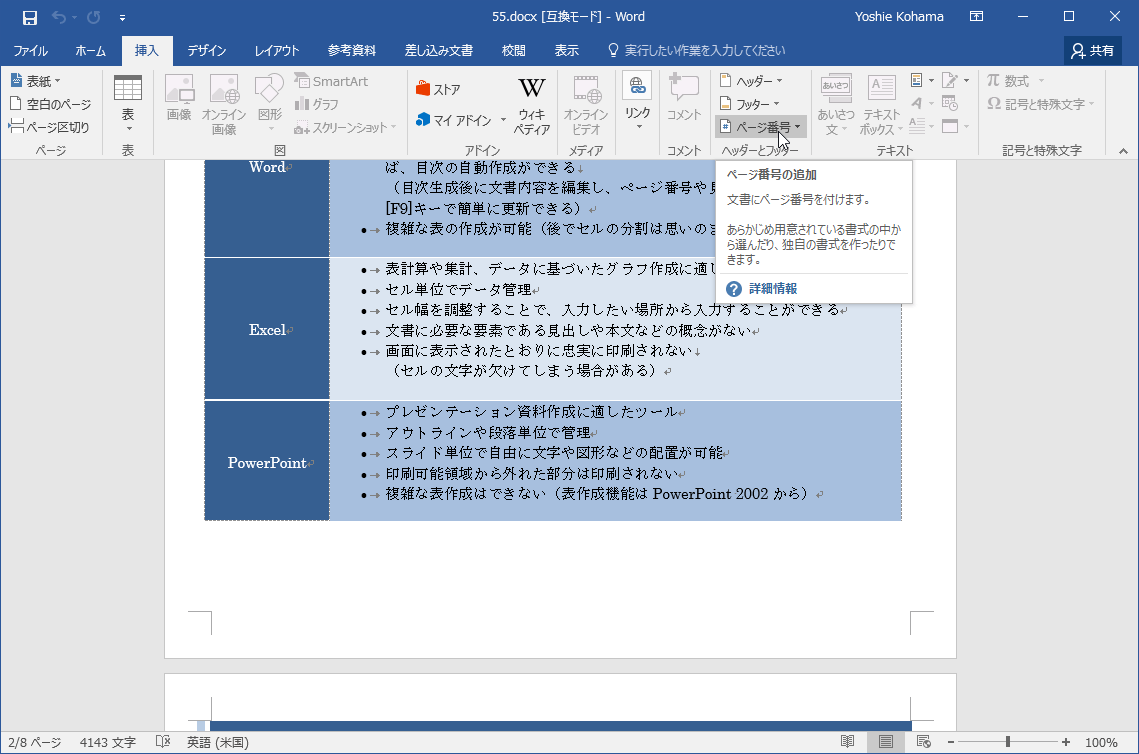
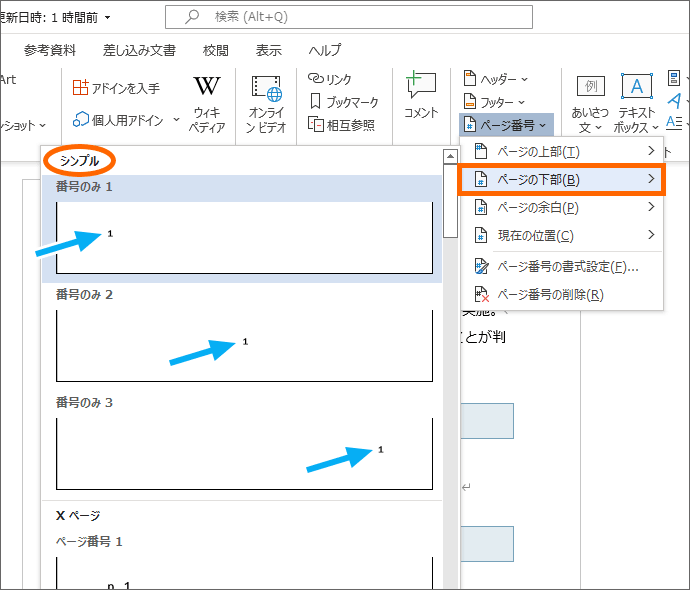
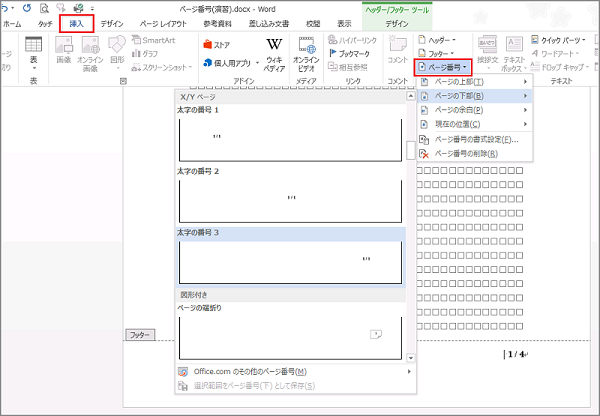
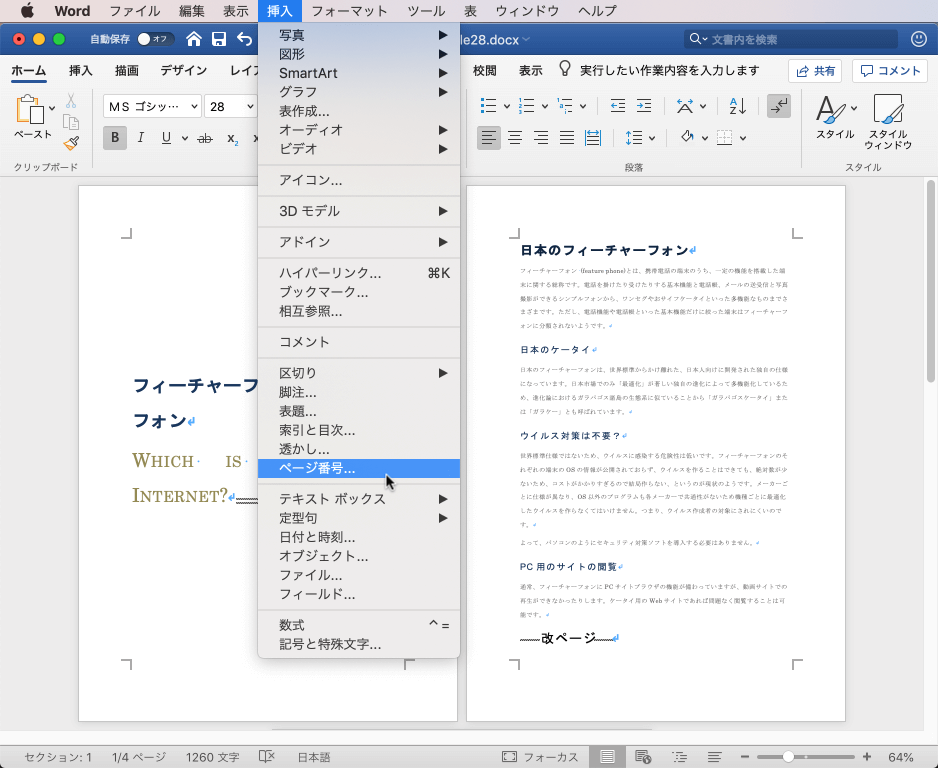
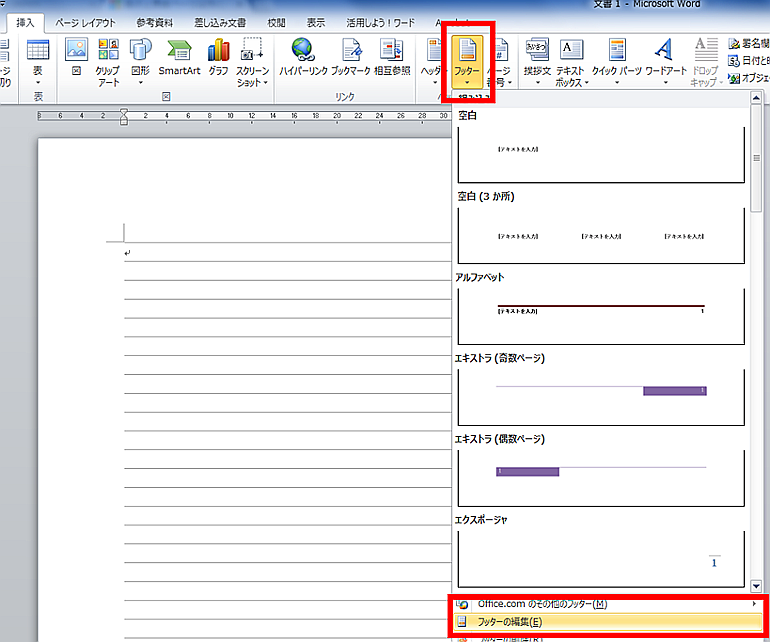
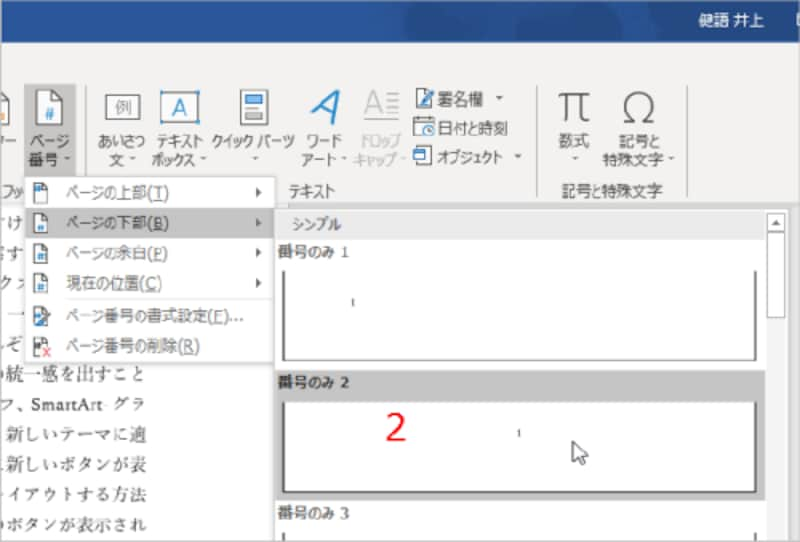
1挿入タブのページ番号をクリックします。 2ページの下部の番号のみ 2を選択します。 3ヘッダー、フッターが編集可能な状態になって、ページ下の余白(フッター)にペー ページを丸ごと選択するにはいくつか方法がありますが、今回は 「 ジャンプ機能 」 を使った方法をご紹介します。 ステップ1 まず、コピーしたいページを、 どこでもいいのでクリッ メニューバーから「挿入」を選択 → 「ページ番号」を選択 ページ番号を入れる位置を選択 ヘッダー・フッターが編集可能になり、ページ番号が挿入される 本文部分をダブルクリック
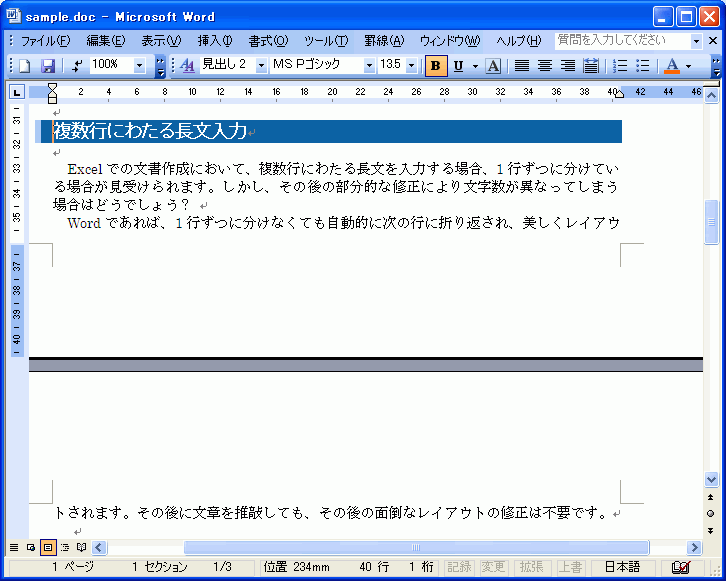
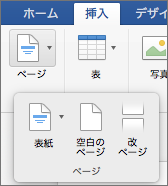
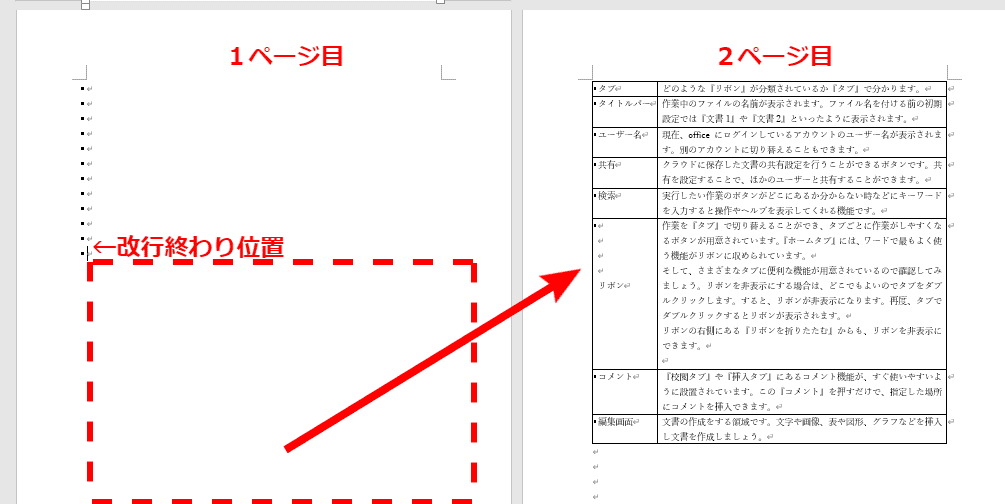
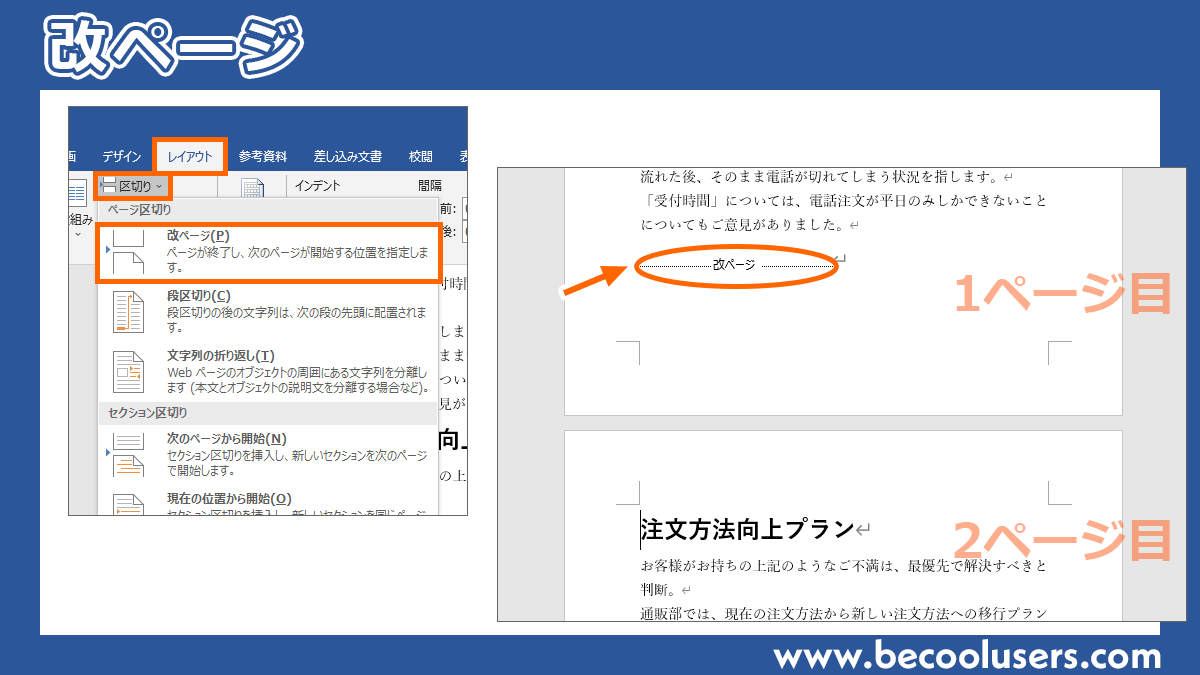
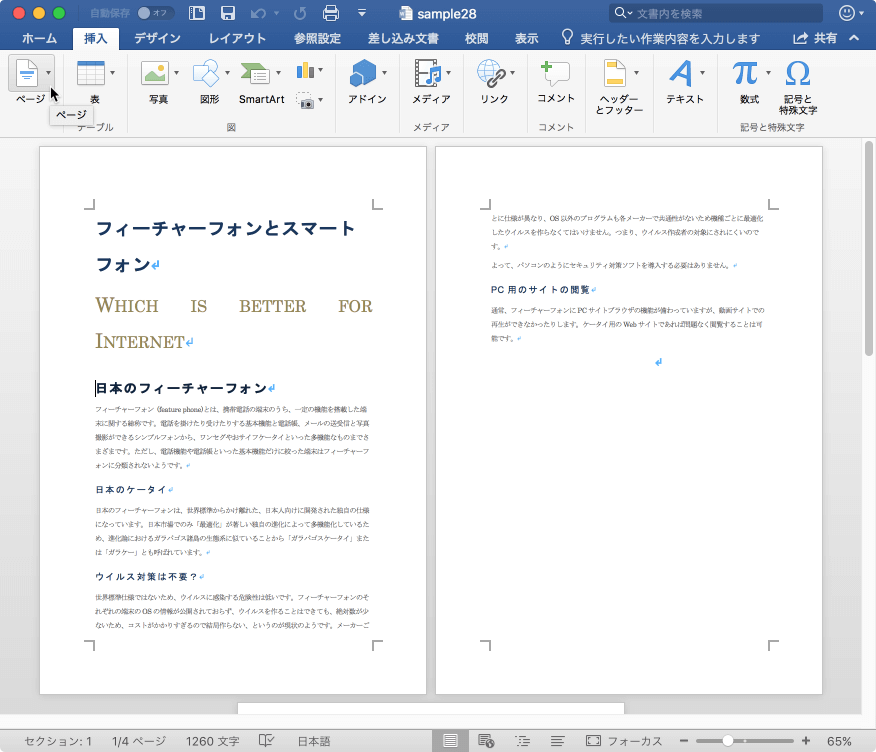
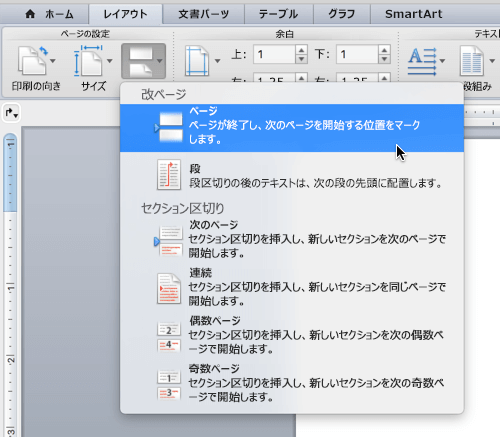
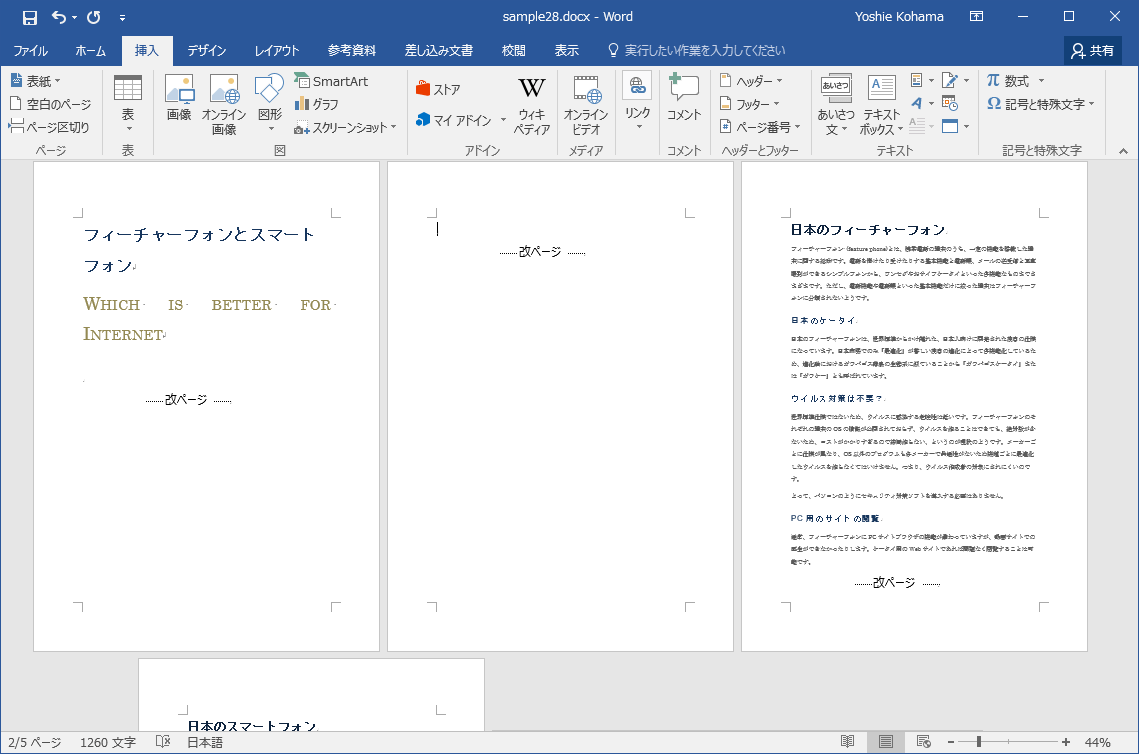
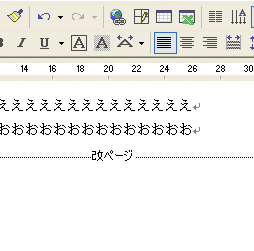
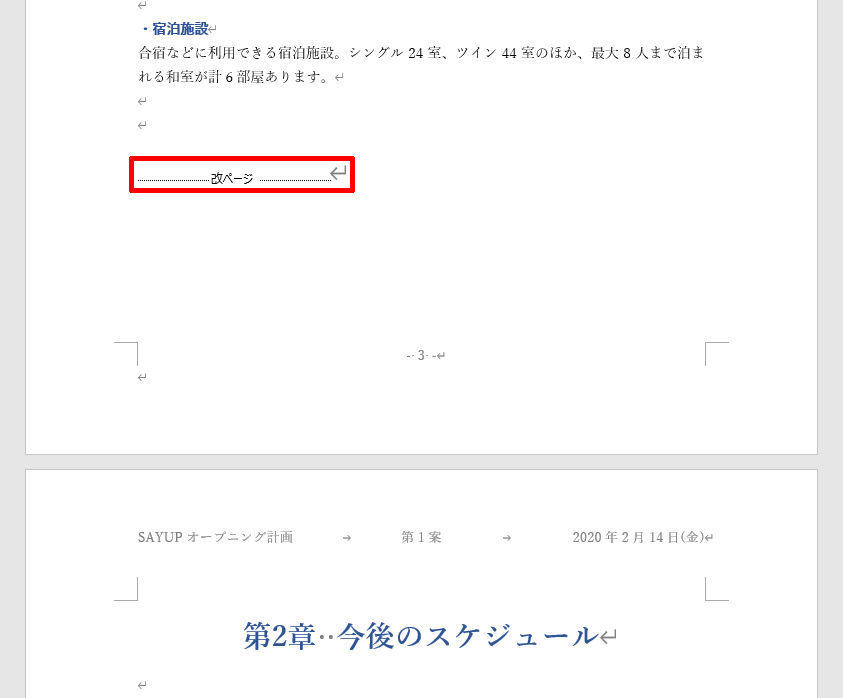
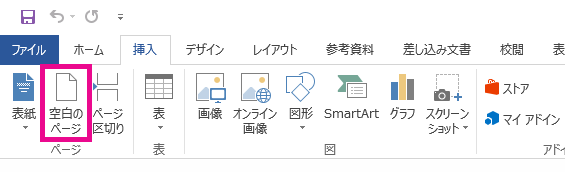
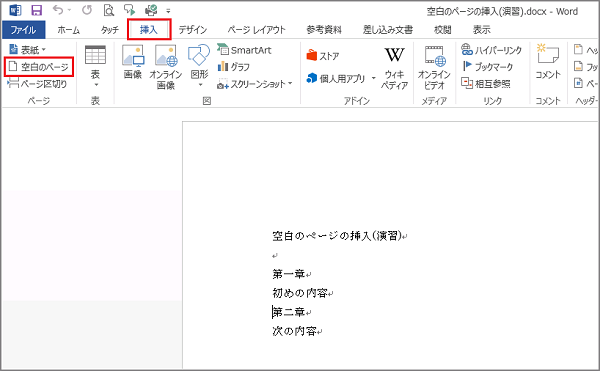
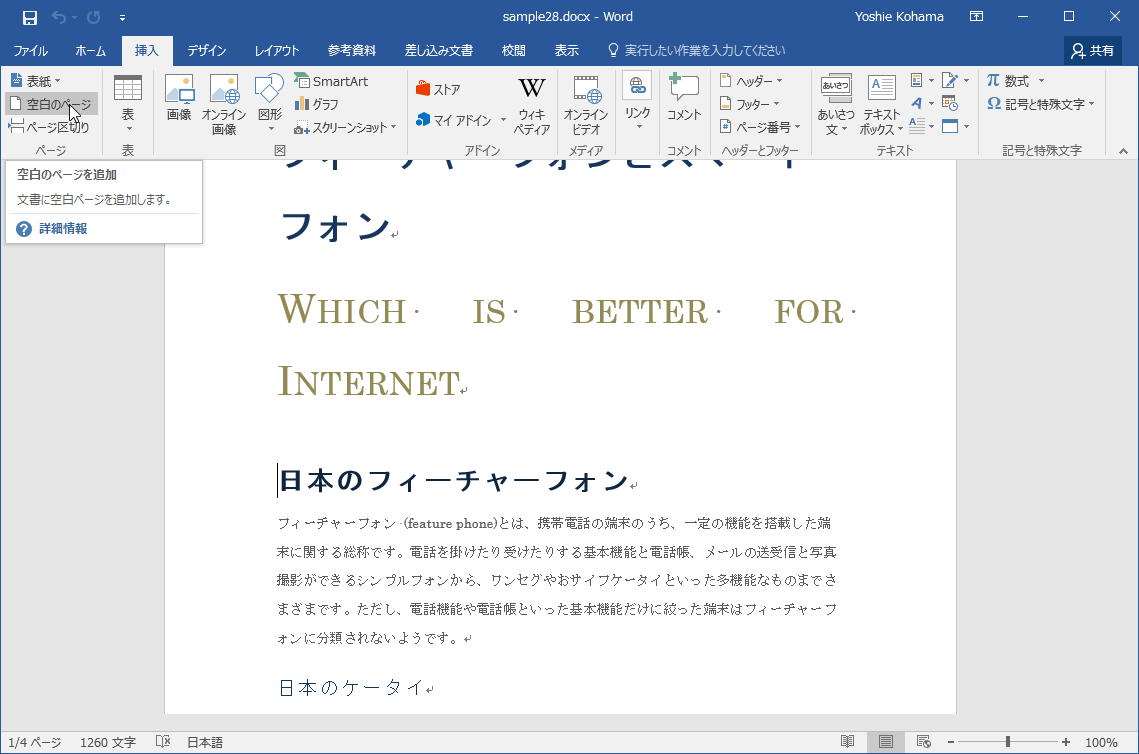
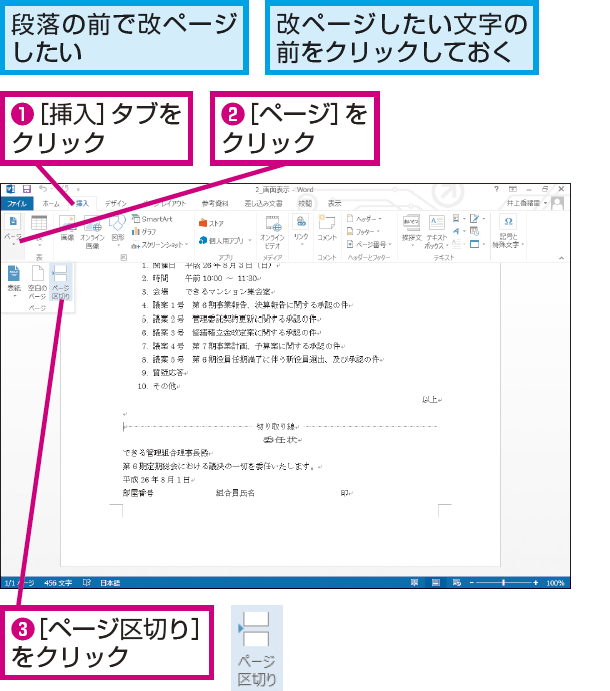
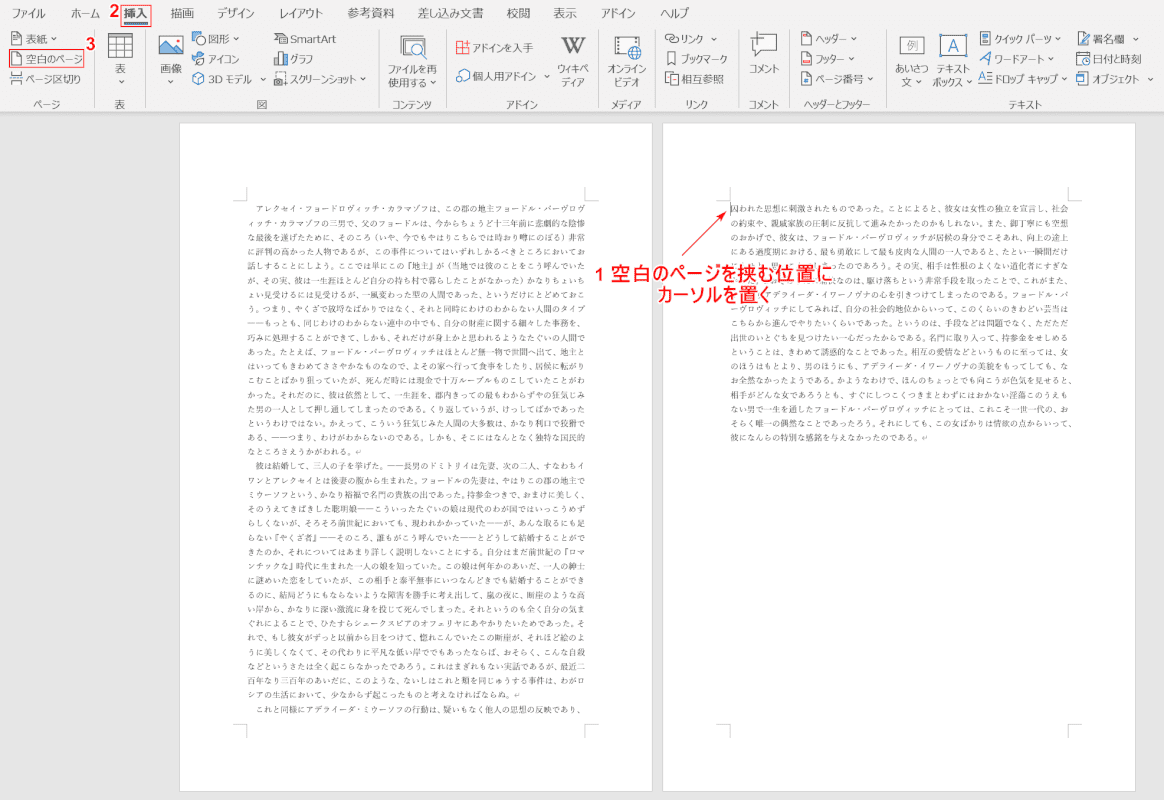
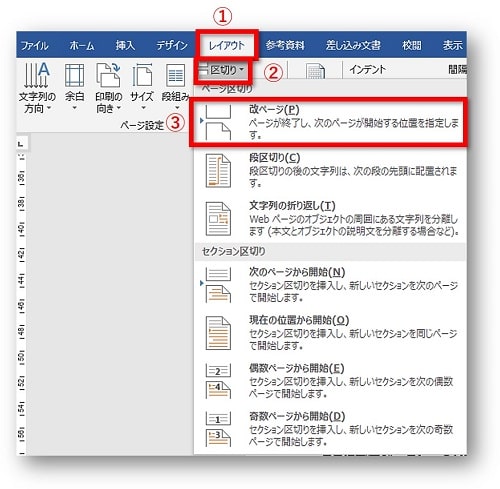
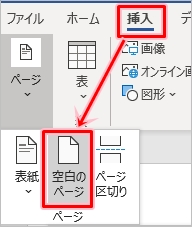
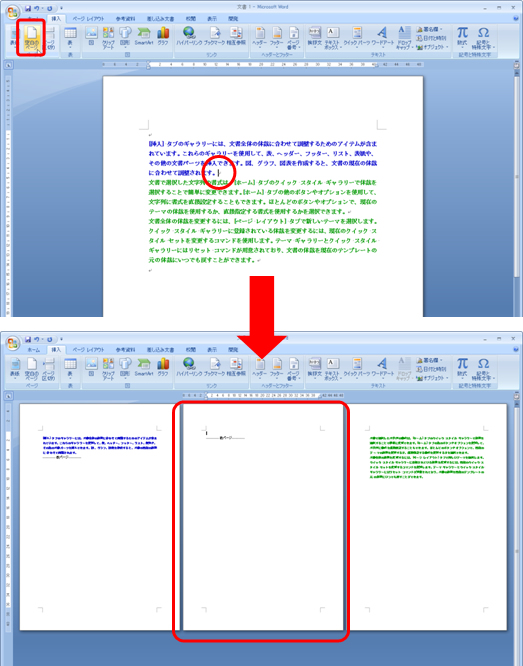
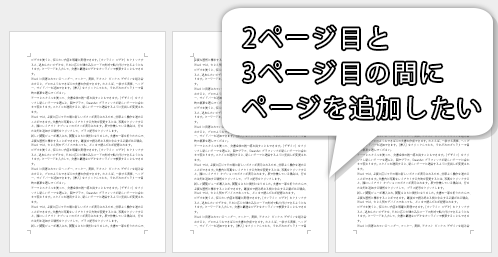
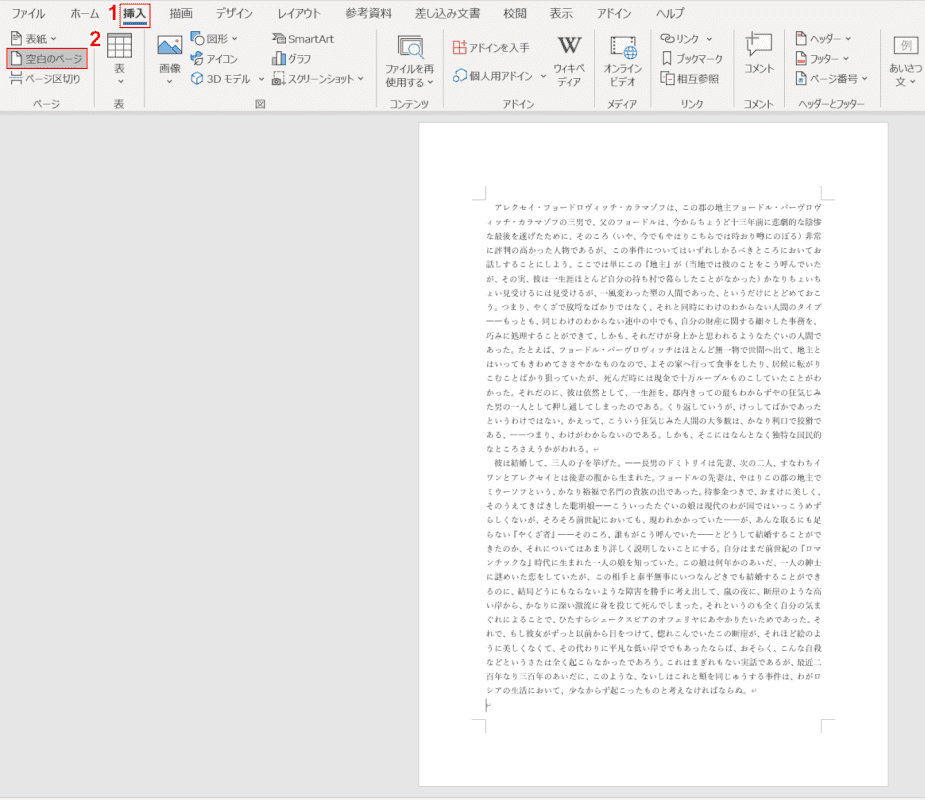
ベストアンサー:ページ最終行にカーソルを置いて CTRL↲(エンターキー)で、カーソルより後ろに新しいページができます。 1 7 Word ワードについて質問です。 空白のページを追加 1.入力していいた文書の最初の行の頭にカーソルを持ってきます。 2.挿入タブの空白のページをクリックします。 3.新しいページが挿入されます 改ページを挿入する 改ページさせたい 位置 をクリックします。 レイアウト タブをクリックし、ページ設定グループにある 区切り から 改ページ をクリックします。 改ページが
ワード ページ 途中 挿入のギャラリー
各画像をクリックすると、ダウンロードまたは拡大表示できます
 |  |  |
 |  | |
 |  |  |
「ワード ページ 途中 挿入」の画像ギャラリー、詳細は各画像をクリックしてください。
|  |  |
 |  |  |
 |  |  |
「ワード ページ 途中 挿入」の画像ギャラリー、詳細は各画像をクリックしてください。
 |  |  |
 |  |  |
 |  | |
「ワード ページ 途中 挿入」の画像ギャラリー、詳細は各画像をクリックしてください。
 |  |  |
 |  |  |
 |  |  |
「ワード ページ 途中 挿入」の画像ギャラリー、詳細は各画像をクリックしてください。
 |  | |
 |  |  |
 |  |  |
「ワード ページ 途中 挿入」の画像ギャラリー、詳細は各画像をクリックしてください。
 |  |  |
 |  |  |
 |  |  |
「ワード ページ 途中 挿入」の画像ギャラリー、詳細は各画像をクリックしてください。
 |  |  |
 |  |  |
 |  |  |
「ワード ページ 途中 挿入」の画像ギャラリー、詳細は各画像をクリックしてください。
 |  |  |
 |  |  |
 |  |  |
「ワード ページ 途中 挿入」の画像ギャラリー、詳細は各画像をクリックしてください。
 |  | |
 |  |  |
 |  |  |
「ワード ページ 途中 挿入」の画像ギャラリー、詳細は各画像をクリックしてください。
 |  |  |
 |  |  |
 |  |  |
「ワード ページ 途中 挿入」の画像ギャラリー、詳細は各画像をクリックしてください。
 |  |  |
 |  | |
 |  |  |
「ワード ページ 途中 挿入」の画像ギャラリー、詳細は各画像をクリックしてください。
 |  |  |
 |  |
For full functionality of this site it is necessary to enable JavaScript Here are the instructions how to enable JavaScript in your web browser結合先ファイルを開く(新規文書でもOK) 「挿入」タブ-「オブジェクト 」-「ファイルからテキスト」をクリック ファイル1(元)を指定して「挿入」をクリック ★複数のファイルを指定でき
Incoming Term: ワード ページ 挿入 別ファイル, ワード ページ 挿入方法, ワード ページ 挿入 下, ワード ページ 挿入できない, ワード エクセル ページ 挿入, ワード ページ コピー 挿入 方法, ワード ページ そのまま 挿入, ワード ページ 途中 挿入, ページ ワード 挿入,


0 件のコメント:
コメントを投稿