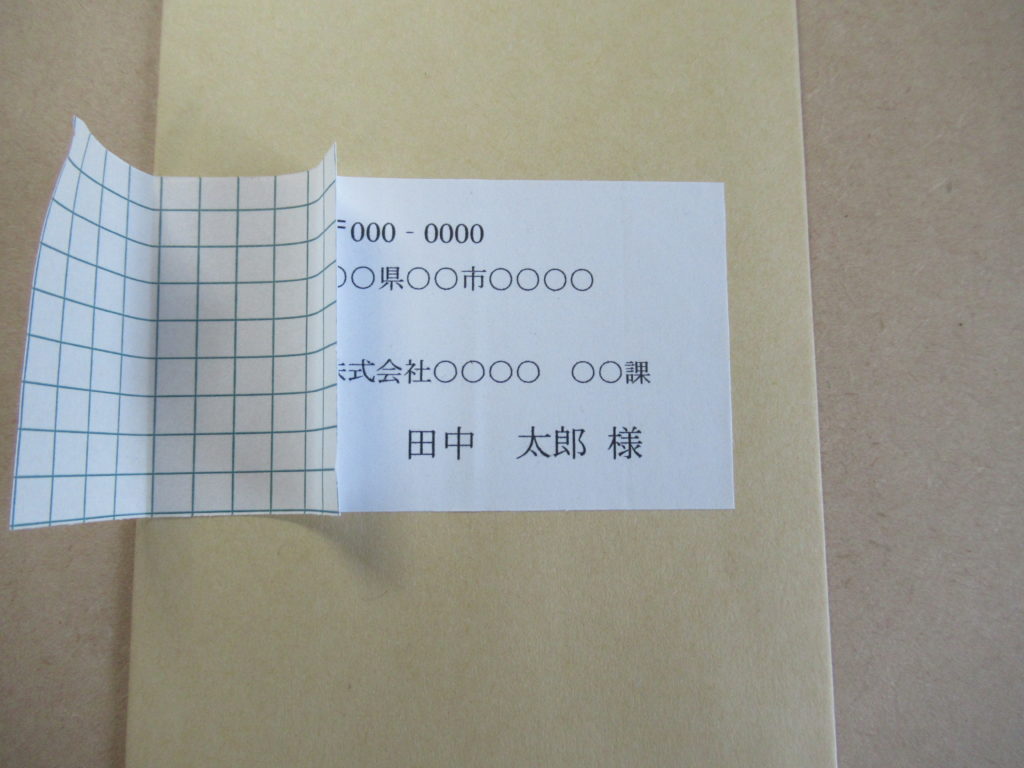
1 「<<名>>」の後ろをクリックし、「Enter」キーを押して改行させます。 2 改行させると、カーソルが (2)の位置に移動されます。 フィールド名が表示されている年賀状のプレビュー画面 名の後ろ、改行された位置が赤枠で囲まれている 3 「差し込みフィールドの挿入」をクリックします。 4 「連名」をクリックします。 フィールド名が表示されている FMVにインストールされているはがき作成ソフト「筆ぐるめ」を利用すれば、簡単に見栄えのよい年賀状を作成することができるので、挑戦してみてください。 公開日 18年11月28日 更新日 年10月26日 はがき印刷ウィザードを起動して設定を変更するだけ。 5 件 通報する この回答へのお礼 windows10で年賀状を作成するのは初めてなので、葉書印刷方法も分からなかった訳ですが、いろいろ試しているうちにはがき印刷ウィザードが開けたのでwindowsXPで
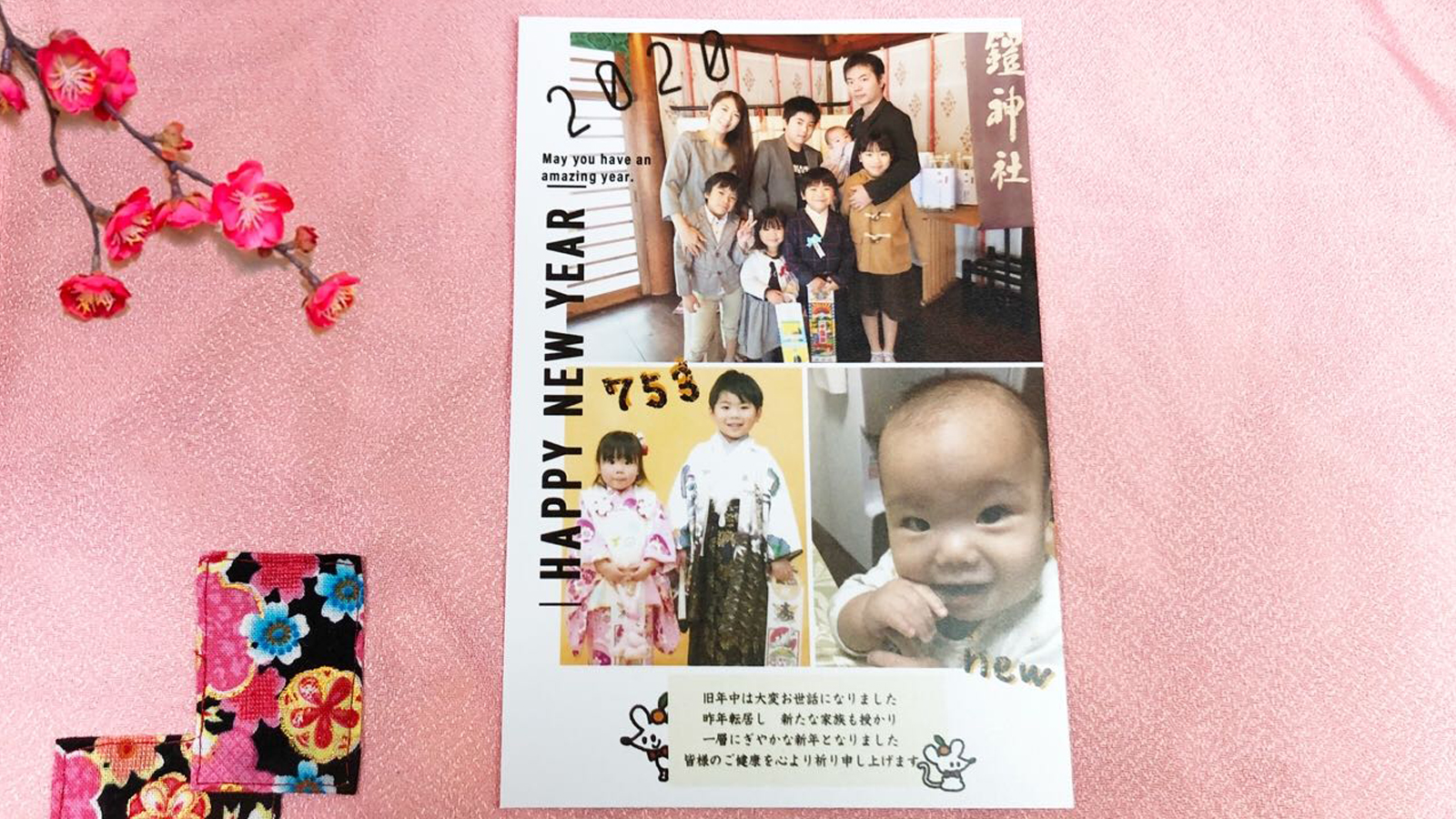
年賀状の三大面倒を一掃 スマホで年賀状 でおしゃれにパパッと作成 ぎゅってweb